
Overzicht
Organiseert jouw kantoor zelf ITAA-erkende opleidingen voor medewerkers? Dan weet je dat je deze opleidingen elk jaar opnieuw moet gaan indienen op het ITAA-portaal en dat dit vaak omslachtig aanvoelt.
Goed nieuws: via Accountants Academy kan je zowel je opleidingen àls je attesten in bulk exporteren en opnieuw importeren in het ITAA-portaal.
In dit artikel leggen we je helder uit:
- Waarom je opleidingen elk jaar opnieuw moet aanmaken
- Hoe je dat nu in één keer kan doen
- Hoe je attesten in bulk oplaadt
- Waar je de juiste ExternalID vindt
Even kaderen: waarom moet dit elk jaar opnieuw?
Het ITAA-portaal werkt zonder rechtstreekse koppeling met Accountants Academy. Dat betekent:
- Attesten moeten manueel opgeladen worden (enkel voor de opleidingen die jullie zélf aanmaken. De attesten van de Accountants Academy opleidingen? Die regelen wij.)
- Elke opleiding moet elk jaar opnieuw worden aangemaakt in het ITAA-portaal als jullie die elk jaar willen aanbieden.
Een voorbeeld:
- Je maakt in 2024 een opleiding aan bij ITAA.
- Die opleiding blijft beschikbaar in 2025 en 2026.
- Medewerkers behalen in 2026 een attest.
👉 Dan moet die opleiding van 2024 ook in 2026 opnieuw aangemaakt zijn op het ITAA-portaal.
Een attest van 2026 kan namelijk niet worden toegevoegd aan een opleiding die enkel in 2024 of 2025 geregistreerd staat.
Dat ligt buiten onze handen. Maar we kunnen het je wél veel eenvoudiger maken.
Opleidingen in bulk aanmaken op het ITAA-portaal
Stap 1 - Ga naar de tab “Opleidingen"
-
Deze vind je in de menubalk bij “Kantoor” → “Certificeringstypes”
-
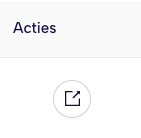
Klik dan op het “Exporteer rapport” icoon naast het gewenste certificeringstypes
-
Klik op de tweede tab “Opleidingen”
Stap 2 - Exporteer de opleidingen
- Selecteer alle jaren waarvoor je opleidingen wil aanmaken
- Zet “formatteren als CSV” op “nee”
- Klik op “Exporteer opleidingen”
- Download het exportbestand
Stap 3 - Wijzig het bestand op jouw computer
Open het bestand op jouw computeren maak volgende aanpassingen aan het document:
- Kolom F ‘startDate’ vul je aan met de datum dat je de upload gaat doen. Voorbeeld: 2026/10/02 (JJJJ-MM-DD)
- Kolom R ‘category’ vul je aan met A of B, dit gaat over het type attest
- Kolom S ‘isPublic’ vul je aan met 0 indien het een interne opleiding betreft of 1 als ook externe deelnemers zich kunnen inschrijven
- Kolom U ‘disciplines’ vul je aan met de officiële Engelstalige benamingen van ITAA (hoofdlettergevoelig)
- Bewaar het bestand als CSV
Dit bestand kan je gebruiken om je opleidingen in bulk aan te maken op het ITAA-portaal.
⚠️ BELANGRIJK ⚠️
Voor het opladen in bulk, dient elke opleiding die jullie aanmaken op het ITAA-portaal, een “ExternalID” te hebben. Wat is die ExternalID?
ITAA-attesten in bulk opladen
Ook hier geldt: vroeger moest je per opleiding en per maand apart een CSV opladen. Dat hoeft niet meer. Je kan nu alle attesten in één keer exporteren en opladen, wel nog steeds maandelijks natuurlijk.
Stap 1 - Ga naar de tab “Gebruikers”
-
Deze vind je in de menubalk bij “Kantoor” → “Certificeringstypes”
-
Klik dan op het “Exporteer rapport” icoon naast het gewenste certificeringstypes
-
Klik op de eerste tab “Gebruikers”
Stap 2 - Exporteer de attesten
- Selecteer de juiste maand
- Zet “Opsplitsen in bestanden per opleiding” op “nee”
- Zet “Formatteren als CSV” op “ja”
- Klik op “Exporteer gebruikers”
- Download het exportbestand
Met dit bestand kan je de attesten in bulk opladen op het ITAA-portaal.
⚠️ BELANGRIJK ⚠️
Voor het opladen in bulk, dient elke opleiding die jullie aanmaken op het ITAA-portaal, een “ExternalID” te hebben. Wat is die ExternalID?
Waar vind ik de “ExternalID”?
Als een opleiding op het ITAA-portaal geen ExternalID heeft, krijg je een foutmelding.
Wat moet je weten?
- In onze bulk-template voor opleidingen voegen wij de ExternalID automatisch toe.
- Maak je zelf manueel een opleiding aan op het ITAA-portaal? Dan moet je daar zelf de juiste ExternalID invullen.
- Op termijn zal je de ExternalID rechtstreeks in de opleiding zelf terugvinden. We maken dit nog binnenkort nog eenvoudiger.
ExternalID voor een on-demand opleiding
-
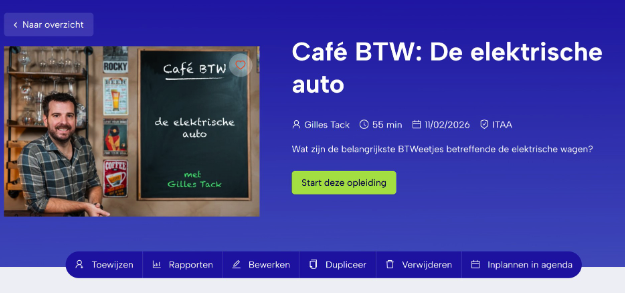
Open de gewenste opleiding in de bibliotheek
-
Klik op “bewerken”
-
Kijk naar de URL in je browser
-
In de URL vind je de ExternalID (het unieke blauwe deel)

-
Kopieer deze ID en voeg ze toe aan de opleiding in het ITAA-portaal
ExternalID voor een groepssessie
-
Open de gewenste groepssessie via de kalender
-
Kijk naar de URL in je browser
-
In de URL vind je de ExternalID (het unieke blauwe deel)

-
Kopieer deze ID en voeg ze toe aan de opleiding in het ITAA-portaal
Meer hulp nodig?
Werd jouw vraag niet beantwoord in dit artikel? Stuur dan een mail naar support@accountantsacademy.be en we helpen je graag verder!