---
title: Hoe maak ik een vacature aan?
description: Met dit artikel helpen we je stap voor stap door het proces heen om je vacatures optimaal in te vullen en te publiceren.
---
[Overslaan naar inhoud](https://support.accountantsacademy.be/support/hoe-maak-ik-een-vacature-aan#main-content)
Nederlands - België
Submenu tonen voor vertalingen

Hoofdnavigatie openen
Hoofdnavigatie sluiten
- Nederlands - België
Submenu tonen voor vertalingen
- Neem contact met ons op
Neem contact met ons op
Hoe kunnen we je helpen?
- Er zijn geen suggesties want het zoekveld is leeg.
1. [Help center](https://support.accountantsacademy.be/support?hsLang=nl-be)
2. [Vacatures](https://support.accountantsacademy.be/support/vacatures?hsLang=nl-be)
# Hoe maak ik een vacature aan?
### Overzicht
Een zo goed mogelijke match vinden tussen student(en) en een accountantskantoor is key voor de verdere groei van beide partijen, maar nieuw talent is niet altijd makkelijk te vinden.
Daarom kan je binnen ons platform vacatures plaatsen die meteen onze 950+ gemotiveerde studenten bereiken. Door gebruik te maken van deze functie, kan je eenvoudig nieuw talent aantrekken en studenten de kans geven om waardevolle praktijkervaring op te doen.
Met dit artikel helpen we je stap voor stap door het proces heen om je vacatures optimaal in te vullen en te publiceren.
---
### Instructies
#### **Stap 1 - Navigeren naar 'Vacatures'**

1. Klik op '**Kantoor**' boven in de menu balk.
2. Klik op '**Vacatures**' linksonder.
#### **Stap 2 - Gegevens van de organisatie**
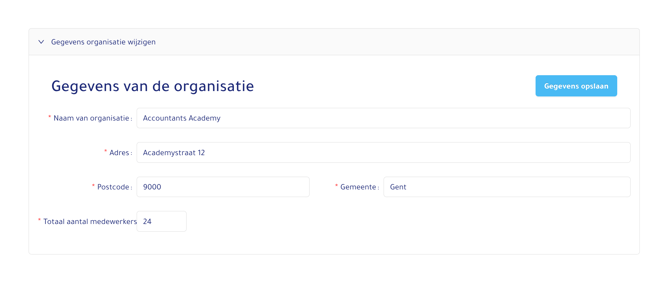
Voor je vacatures kan aanmaken, dien je eerst de gegevens van je organisatie in te vullen.
**Opgelet:** heb je meerdere kantoren? Dan vul je het adres van de **hoofdzetel** in.
Klik na het invullen op '**Gegevens opslaan**'.
#### **Stap 3 - Vacature aanmaken**
Klik op '**Vacature aanmaken**' om te beginnen.
Vervolgens kan je beginnen aan het opmaken van jouw vacature, maar wat betekent elk invulveld?
**Functie**
Er zijn 3 verschillende type vacatures. Ben je op zoek naar nieuwe werkkracht als 'vakantiejob', 'stage', of 'eerste werkervaring?
**Headerafbeelding**
Deze afbeelding komt bovenaan jouw vacature. Hier kan je bijvoorbeeld een leuke foto van het team plaatsen of jullie banner van op LinkedIn.
**Video**
Een leuk bedrijfsfilmpje met meer uitleg? Die kan je hier plaatsen door de link naar de video te delen of deze zelf te uploaden.
**Locatie**
Daarnet bij 'gegevens van de organisatie' gaf je de locatie in van de hoofdzetel. Als dit het enige kantoor in jouw organisatie is, vul je die hier nogmaals in. Wanneer je meerdere kantoren hebt, vul je hier de locatiegegevens in van het specifieke kantoor die de vacature plaatst.
**Contactpersoon**
Dit zijn de gegevens van de persoon die verantwoordelijk is voor deze vacature.
**Team**
De grootte van het team vul je in op basis van dit kantoor, en niet op basis van de volledige organisatie.
**Details**
Geef meer uitleg over de functie en de vereiste competenties. Bij 'Waarom bij ons solliciteren?' krijg je de mogelijkheid om te vertellen wat jouw kantoor onderscheidt van andere.
#### **Stap 4 - Criteria**
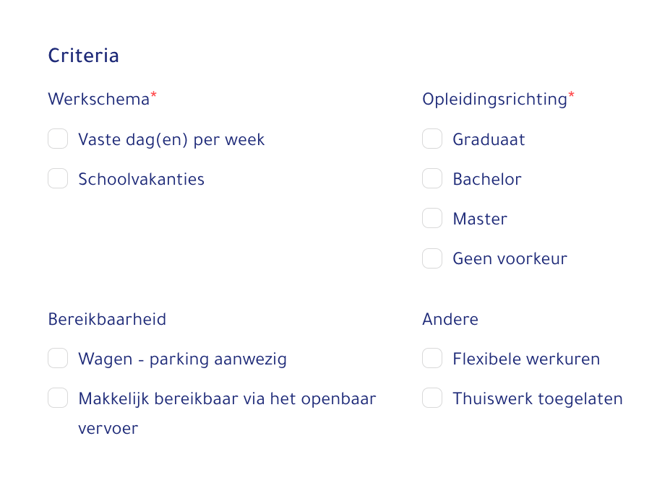
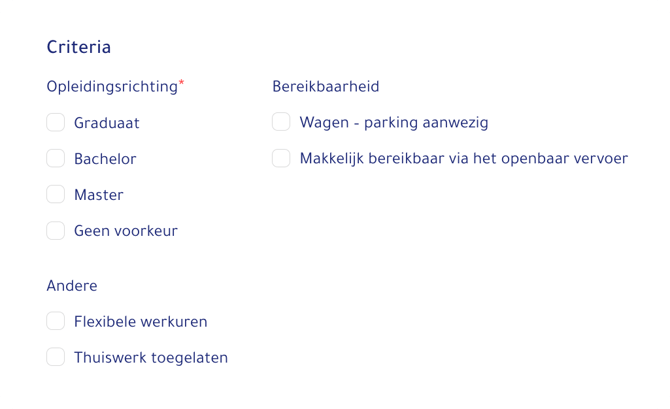
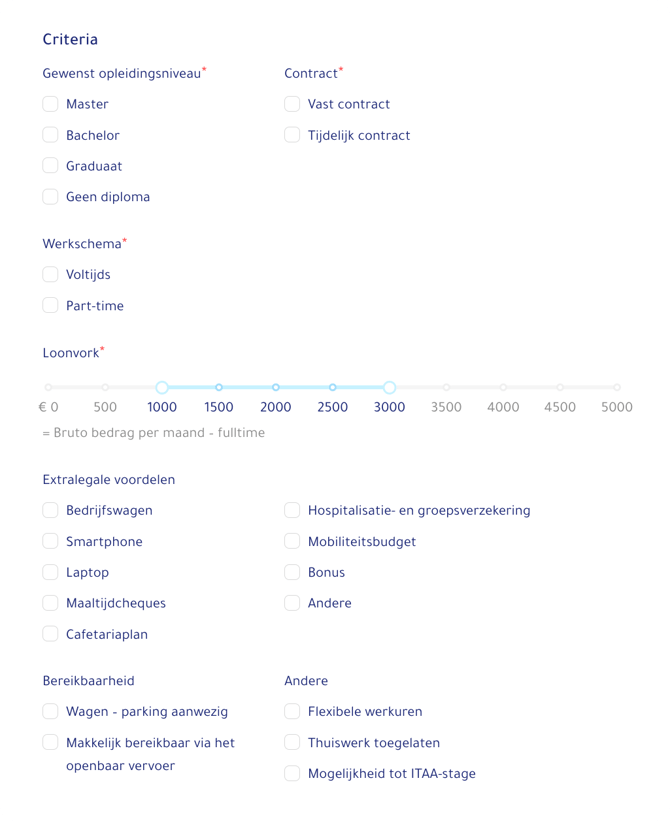
Per type vacature zijn er verschillende criteria die je kan aanvinken. Dit zijn specifieke zaken waarop studenten zelf aangeven op te willen filteren, naast locatie en type vacature.
**Type: 'Vakantiejob**
**Type: 'Stage'**
**Type: 'Eerste werkervaring'**
#### **Stap 5 - Publiceren**
Zolang de vacature in 'concept' staat is deze niet zichtbaar voor de studenten. Klik op '**concept**' om de status van de vacature te wijzigen naar '**gepubliceerd**' en klik vervolgens op '**aanmaken**'.
---
#### **Vacatures overzicht**
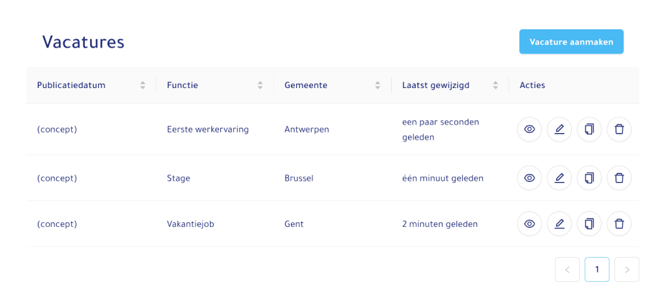
Na het aanmaken van je vacature vind je deze terug in het overzichtsscherm van '**Vacatures**'. Hier kan je:
- Nieuwe vacatures aanmaken
- Een preview van je vacature bekijken zoals deze er zal uitzien voor de student
- Vacatures wijzigen
- Vacatures dupliceren
- Vacatures verwijderen
- De lijst sorteren op basis van publicatiedatum, functie, gemeente, en wanneer de vacature laatst gewijzigd werd
---
#### **Vacature voorbeeld**
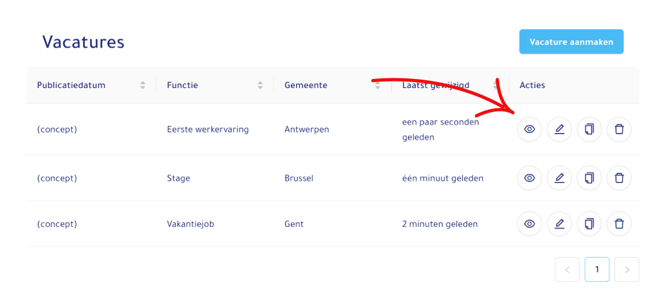
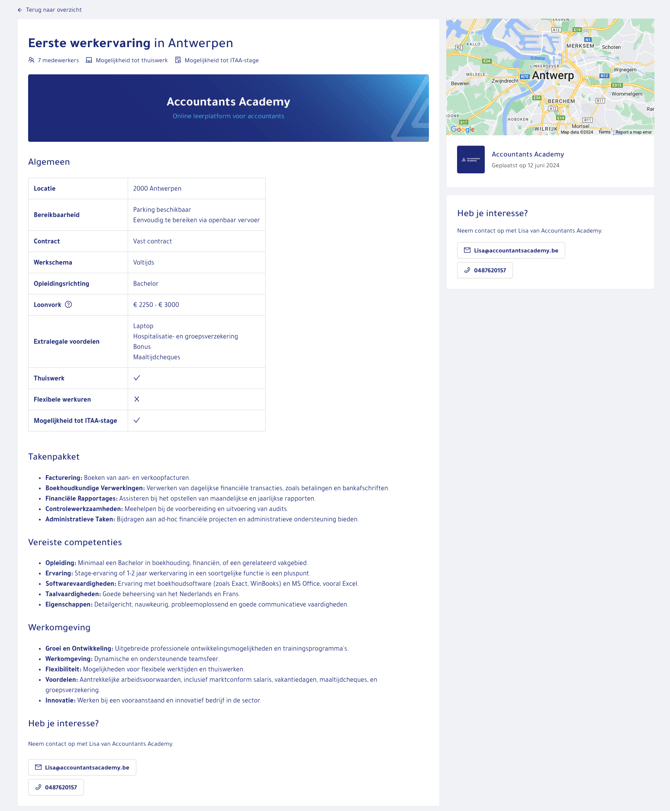
Benieuwd naar hoe jouw vacature er zal uitzien? Via jouw overzicht kan je gemakkelijk op het 'oog'-icoon klikken en vervolgens een preview van jouw vacature zien.
**Hier kan je een voorbeeld vacature zien:**
---
**Werd jouw vraag niet beantwoord in dit artikel?**
Neem dan contact op met ons via de chatbot rechtsonder of stuur een mail naar [support@accountantsacademy.be](mailto:support@accountantsacademy.be) en we helpen je graag verder!
- [Groepssessies](https://support.accountantsacademy.be/support/groepssessies?hsLang=nl-be)
- [Leertrajecten](https://support.accountantsacademy.be/support/leertrajecten?hsLang=nl-be)
- [AI search](https://support.accountantsacademy.be/support/ai-search?hsLang=nl-be)
- [Vacatures](https://support.accountantsacademy.be/support/vacatures?hsLang=nl-be)
- [Scholen](https://support.accountantsacademy.be/support/scholen?hsLang=nl-be)
- [ITAA & attesten](https://support.accountantsacademy.be/support/itaa-attesten?hsLang=nl-be)
- [Inloggen](https://support.accountantsacademy.be/support/inloggen?hsLang=nl-be)
[](https://support.accountantsacademy.be/?hsLang=nl-be)
[mailto:email@email.com](mailto:email@email.com)
Copyright © 2024, Accountants Academy