
Overzicht
Samen leren versterkt de band en verhoogt de betrokkenheid binnen teams. Met onze 'groepssessie' functionaliteit kan je opleidingen op een groot scherm of via teams presenteren, terwijl elke individuele deelnemer zijn vooruitgang nauwkeurig vastlegt.
Door simpelweg een QR-code te scannen met hun smartphone, kunnen deelnemers actief deelnemen met tussentijdse vragen en persoonlijke attesten verkrijgen.
In dit artikel begeleiden we je stap voor stap bij het modereren van een groepssessie, zodat je deze interactieve leerervaring optimaal kunt benutten.
Opgelet: je zal deze functionaliteit enkel kunnen zien als je de rol hebt van: 'groepssessie-moderator'.
Ben je beheerder? Dan heb je automatisch deze rol.
Ben je geen beheerder? Vraag dan aan de beheerder van jouw account om jou deze rol toe te kennen.
Instructies
Stap 1 - Kies een opleiding
Ga naar het tabblad 'Opleidingen' om het overzicht te bekijken en kies de opleiding die je wil bekijken in groep.
Stap 2 - Klik op het 'groepssessie' icoon
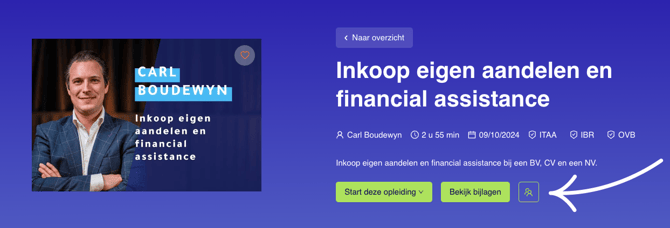
Klikken op 'start deze opleiding' zal een individuele sessie omtrent deze opleiding starten. Klikken op het icoon zal een groepssessie starten.
Stap 3 - Scan de QR-code
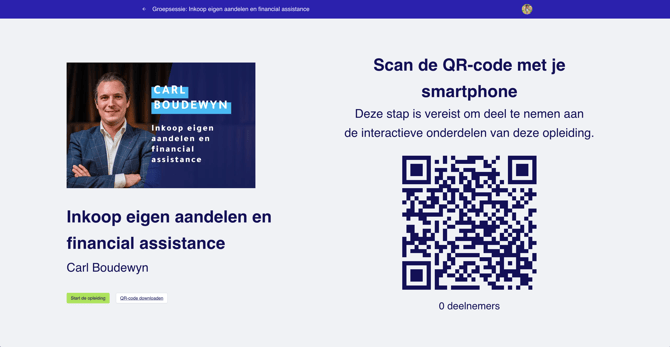
Vraag de deelnemers om de QR-code te scannen en in te loggen op hun persoonlijk Accountants Academy profiel.
Wanneer dit goed gelukt is, zal het deelnemersaantal onder de QR-code omhoog gaan.
Belangrijk:
- Download zeker de QR-code alvorens je start met de groepssessie. Mensen die later aansluiten zullen op deze manier nog steeds de QR-code kunnen scannen om de sessie mee te volgen.
- Ook de moderator zal via zijn smartphone deze QR-code moeten scannen en inloggen op zijn persoonlijk profiel om later een attest te verkrijgen van deze opleiding.
Stap 4 - Start de groepssessie
Wanneer alle deelnemers aanwezig zijn en de QR-code gedownload is, kan de groepssessie van start gaan door op de knop 'Start de opleiding' te klikken.
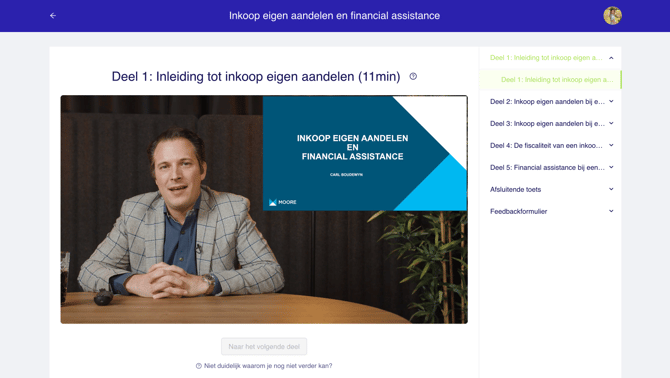
Stap 5 - Tussentijdse vragen beantwoorden
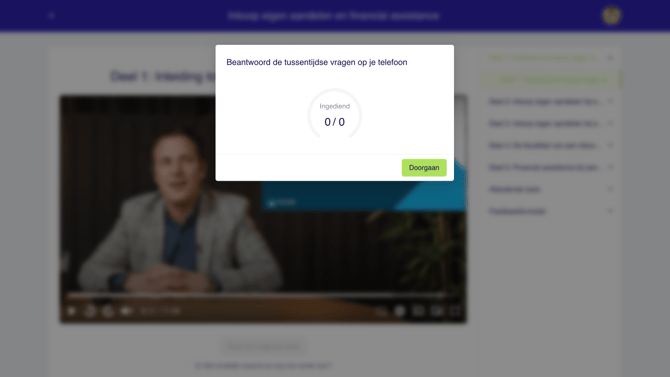
Net zoals bij alle andere opleidingen, zullen er tussentijdse vragen zijn. Een pop-up zal aangegeven worden op het grote scherm en zal medewerkers aansporen om de vragen individueel in te vullen op hun smartphone. Deze stap is belangrijk voor het 100% voltooien van een opleiding en aldus ook voor het verkrijgen van een ITAA-attest.
De moderator zal in real-time kunnen zien hoeveel deelnemers de vragen hebben beantwoord en kan dan klikken op 'doorgaan'.
Stap 6 - Afsluitende toets en feedbackformulier
Op het einde van de opleiding volgt de afsluitende toets en het feedbackformulier. Ook dit gebeurt op dezelfde manier als de tussentijdse vragen en is belangrijk voor het 100% voltooien van de opleiding en het verkrijgen van een ITAA-attest. Pas wanneer iedereen ingevuld heeft is het aangeraden voor de moderator om de opleiding te beëindigen.
Wanneer deze stappen vervuld zijn en iedereen die deelnam, alle vragen heeft beantwoord, zal iedereen een individueel attest verkrijgen.
Werd jouw vraag niet beantwoord in dit artikel?
Stuur dan een mail naar support@accountantsacademy.be en we helpen je graag verder!